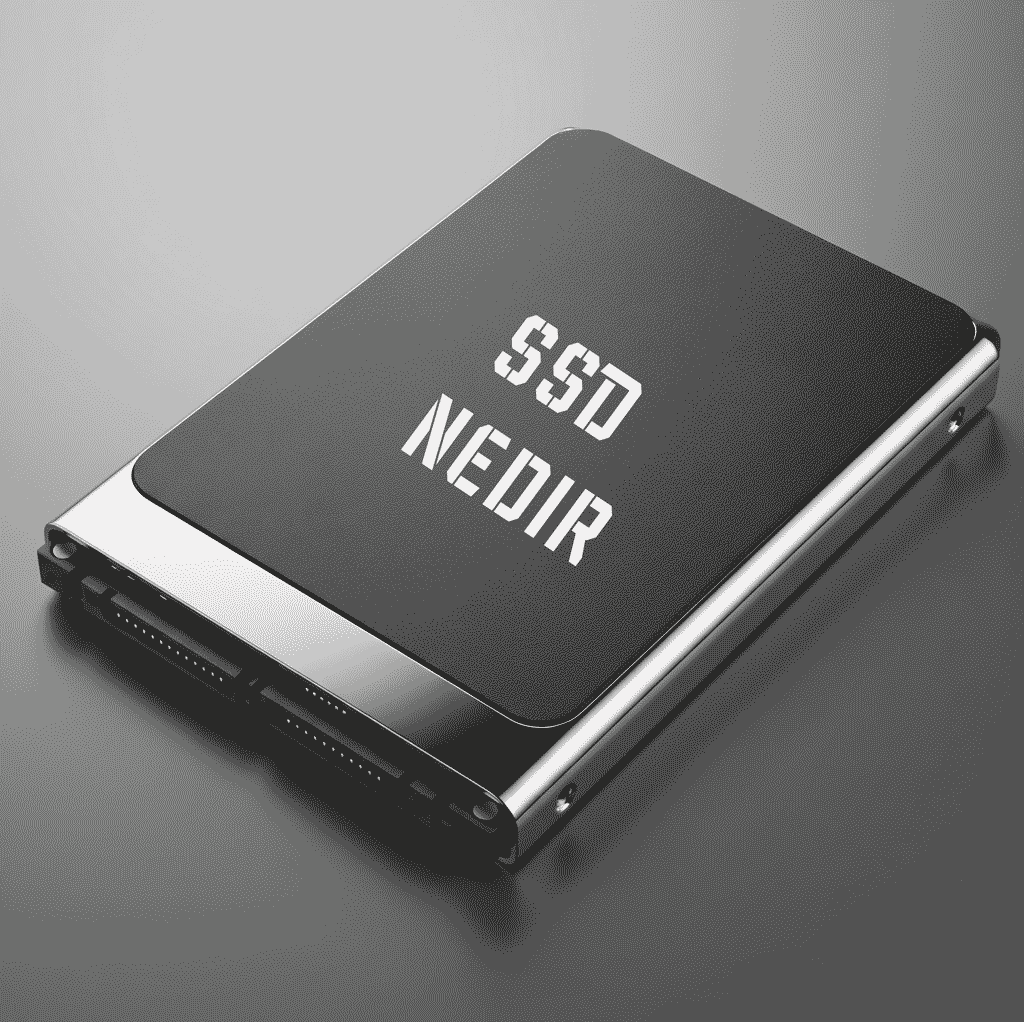
Günümüzde bilgisayar performansını artırmanın en etkili yollarından biri, geleneksel sabit diskleri (HDD) modern katı hal sürücüleri (SSD) ile değiştirmektir. Peki, SSD nedir, ne işe yarar ve neden tercih edilmelidir? Bu blog yazısında SSD’lerle ilgili merak ettiğiniz her şeyi detaylarıyla ele alıyoruz.
SSD Nedir?
SSD (Solid State Drive), yani Katı Hal Sürücüsü, verileri dijital olarak okumak ve yazmak için NAND flash bellek kullanan bir bilgisayar depolama birimidir. Sabit disk sürücülerinin (HDD) aksine hareketli parçalara sahip değildir. Bu sayede hem daha dayanıklı hem de çok daha hızlı çalışır.
Eski Dizüstü Bilgisayarınızı SSD ile Canlandırın: Pratik Hızlandırma Rehberi
Günümüzde yeni model bilgisayarların standart bir parçası olan SSD (Katı Hal Sürücüsü), eski dizüstü bilgisayarlar için de harika bir performans artırma çözümüdür. Eğer laptop’unuzun yavaş çalışmasından şikayetçiyseniz, mevcut hard diskinizi (HDD) bir SSD ile değiştirerek veya sisteme ek bir SSD takarak cihazınıza adeta yeni bir soluk getirebilirsiniz. 256 GB lık bir SSD bile yeterli gelir.
Bu Yükseltme Kimler İçin İdeal?
Eğer eski bilgisayarınızı genellikle aşağıdaki gibi günlük işler için kullanıyorsanız, SSD yükseltmesi sizin için en mantıklı yatırımlardan biri olacaktır:
- İnternette araştırma yapmak ve haber okumak
- YouTube’dan video izlemek veya müzik dinlemek
- Sosyal medya hesaplarını kontrol etmek
Özellikle bilgisayarınızda 8 GB RAM veya üzeri bellek varsa, sadece hard diski SSD ile değiştirmek bile “bilgisayarım çok yavaş” şikayetinizi büyük ölçüde ortadan kaldıracaktır. Eğer maddi olarak imkanınız varsa 8 GB RAM yerine 16 GB RAM da takabilir ya da 16 GB’ a yükseltebilirsiniz bu konuya da ayrı bir başlık altında anlatmış olacağız.
Bilgisayarınıza SSD Nasıl Takabilirsiniz? İki Yaygın Yöntem
SSD montajı için öncelikle YouTube’da bilgisayarınızın marka ve modelini aratarak kasanın nasıl söküleceğine dair videoları izlemenizi tavsiye ederiz. Montaj genellikle iki şekilde yapılır:
1. Mevcut Hard Diski Değiştirmek Bu en yaygın yöntemdir. Birçok eski laptop modelinde hard disk bölümü, kasanın altında tek bir vidayla sabitlenmiş ayrı bir kapakçık ardındadır. Bu vidayı söküp eski diski yuvasından çıkararak yenisini kolayca takabilirsiniz. Bazı modellerde ise hard diske ulaşmak için kasanın alt kapağını tamamen sökmek gerekebilir.
2. CD/DVD Sürücüsü Yuvasını Kullanmak Eski dizüstü bilgisayarların çoğunda bulunan ancak günümüzde pek kullanılmayan CD/DVD (Optik) sürücü yuvası, ikinci bir disk takmak için harika bir alternatiftir. Piyasada bulabileceğiniz “HDD Caddy” adı verilen özel dönüştürücü kutular sayesinde, CD/DVD sürücünüzü çıkarıp bu yuvaya SSD’nizi monte edebilirsiniz. Bu yöntemle hem yeni SSD’nizin hızından faydalanır hem de eski hard diskinizi depolama alanı olarak kullanmaya devam edebilirsiniz. Ben 2005 yılında almış olduğum Lenova B570 model laptopumda her iki adımı deneyerek hard diskini değiştirmiştim. CD sürücüsünü artık kullanmadığım için yerine laptopumda bulunan hard diski taktım. 20 yıl olmuş alalı halen kullanmaktayım tabi 4 GB olan RAM boyutunu da 8 GB’ta çıkardım.
Aşağıda bulunan resimlerde kısaca işlemi özetledim. Bu işlemde 2025 Ağustos itibari ile 256 GB SSD ve HDD Caddy maliyeti ile birlikte ortalama 1000 TL gibi bir ücret ödeyerek bilgisayarınız performansını sizde kolay bir şekilde artırabilirsiniz. SSD yi taktıktan sonra Bilgisayarınız destekleyeceği Windows sürümünü yükleyerek işlemi tamamlayabilirsiniz.


SSD’ler Nasıl Çalışır?
SSD, tıpkı bir sabit disk gibi, bilgisayarınızın uzun süreli belleği olarak görev yapar. Yani işletim sistemi, programlar, oyunlar, belgeler, fotoğraflar ve diğer tüm veriler SSD’de saklanır.
Bir dosyayı açtığınızda, bu veriler SSD’den alınarak RAM’e (geçici bellek) aktarılır. İşlemci, bu veriler üzerinden işlem yapar. SSD’nin burada sağladığı en büyük avantaj, verilere çok daha hızlı erişim sağlamasıdır. Bu da bilgisayarın açılış süresinden oyun yüklemeye kadar her alanda ciddi performans artışı demektir.
SSD’nin HDD’ye Göre Avantajları
SSD’ler birçok açıdan geleneksel sabit disklere göre üstündür:
- Yüksek Hız: Verilere çok daha hızlı erişim ve dosya aktarımı sağlar.
- Dayanıklılık: Hareketli parça içermediği için darbelere karşı daha dayanıklıdır.
- Düşük Güç Tüketimi: Özellikle dizüstü bilgisayarlarda pil ömrünü uzatır.
- Sessiz Çalışma: Fiziksel parça olmadığından ses çıkarmaz.
- Daha Az Isınma: Isı üretimi sabit disklere göre oldukça düşüktür.
SSD Türleri, Biçimleri ve Arayüzleri
SSD satın alırken dikkat edilmesi gereken önemli unsurlar arasında türü, fiziksel biçimi (form faktörü) ve kullandığı arayüz yer alır.
1. 2,5 İnç SATA SSD
SATA SSD’ler, geleneksel sabit disklerin yerine geçebilecek ilk nesil SSD’lerdir. Genellikle 2,5 inç boyutundadırlar ve çoğu masaüstü ve dizüstü bilgisayar ile uyumludur.
Crucial’ın sunduğu örnek modeller:
- MX500
- BX500
2. NVMe M.2 PCIe SSD
NVMe SSD’ler, günümüzdeki en hızlı SSD türüdür. Küçük bir sakız çubuğu büyüklüğündeki bu sürücüler, M.2 yuvasına takılır. NVMe, PCIe arayüzü üzerinden çok yüksek hızlara ulaşabilir.
Bu tür SSD’ler, oyun bilgisayarları ve yüksek performans gerektiren sistemler için idealdir.
Crucial’ın sunduğu NVMe SSD modelleri:
- P2
- P3
- P3 Plus
- P5 Plus
📌 Not: Her bilgisayar NVMe desteklemez. Uyumlu SSD’yi belirlemek için Crucial Advisor™ veya Sistem Tarayıcısı gibi araçlar kullanılabilir.
SSD’ler Nasıl Üretilir?

Bir SSD, NAND flash bellek yongalarından ve devre kartlarından oluşur. Üretim süreci oldukça karmaşıktır ve yüksek hassasiyet gerektirir:
- Yonga üretimi: Silikon gofretler üzerine yüzlerce katman malzeme işlenir. Bu işlem, 800’den fazla adımdan oluşur ve yaklaşık bir ay sürer.
- Çip montajı: Elde edilen bellek çipleri, baskılı devre kartına robotlar tarafından lehimlenir.
- Koruyucu muhafaza: Her bir SSD, plastik veya metal bir koruyucuya yerleştirilir.
- Test ve kalite kontrol: Optik tarama, röntgen kontrolü, yazılım yükleme ve 60 saatlik performans testinden geçirilir.
- Paketleme: Son olarak ürün, alüminyum folyo ve kartonla paketlenerek dünya genelinde dağıtılır.
Micron markası, bu süreçleri kendi üretim tesislerinde gerçekleştirerek yüksek kalite standartlarını korur.
Sık Sorulan Sorular (SSS)
SSD ne demek?
SSD, “Solid State Drive” yani Katı Hal Sürücüsü anlamına gelir.
SSD’ler nasıl çalışır?
NAND flash bellek sayesinde verileri anında okur ve yazar. Sabit disklerin aksine mekanik hareket yoktur.
SSD mi daha iyi, HDD mi?
Performans, hız, dayanıklılık ve enerji tüketimi açısından SSD’ler çok daha iyidir.
SSD ile HDD arasındaki fark nedir?
HDD’ler döner diskler ve okuma kolları kullanırken, SSD’ler tamamen dijital çalışır. Bu fark, hem hız hem de güvenilirlikte büyük avantaj sağlar.
Bilgisayarınızın yavaş çalıştığını düşünüyorsanız, SSD yükseltmesi, sistem performansını artırmanın en hızlı ve en kolay yoludur. İster oyun oynayın ister günlük işler yapın, SSD sayesinde bekleme süreleri kısalır, sisteminiz daha akıcı hale gelir. Uygun SSD türünü seçmek ve doğru kurulumu yapmak, bu performanstan tam anlamıyla faydalanmanızı sağlar.
🔍 Kendi sisteminize uygun SSD’yi bulmak için Crucial Sistem Tarayıcısı gibi araçları kullanabilir, güvenle alışveriş yapabilirsiniz.
